Transaction
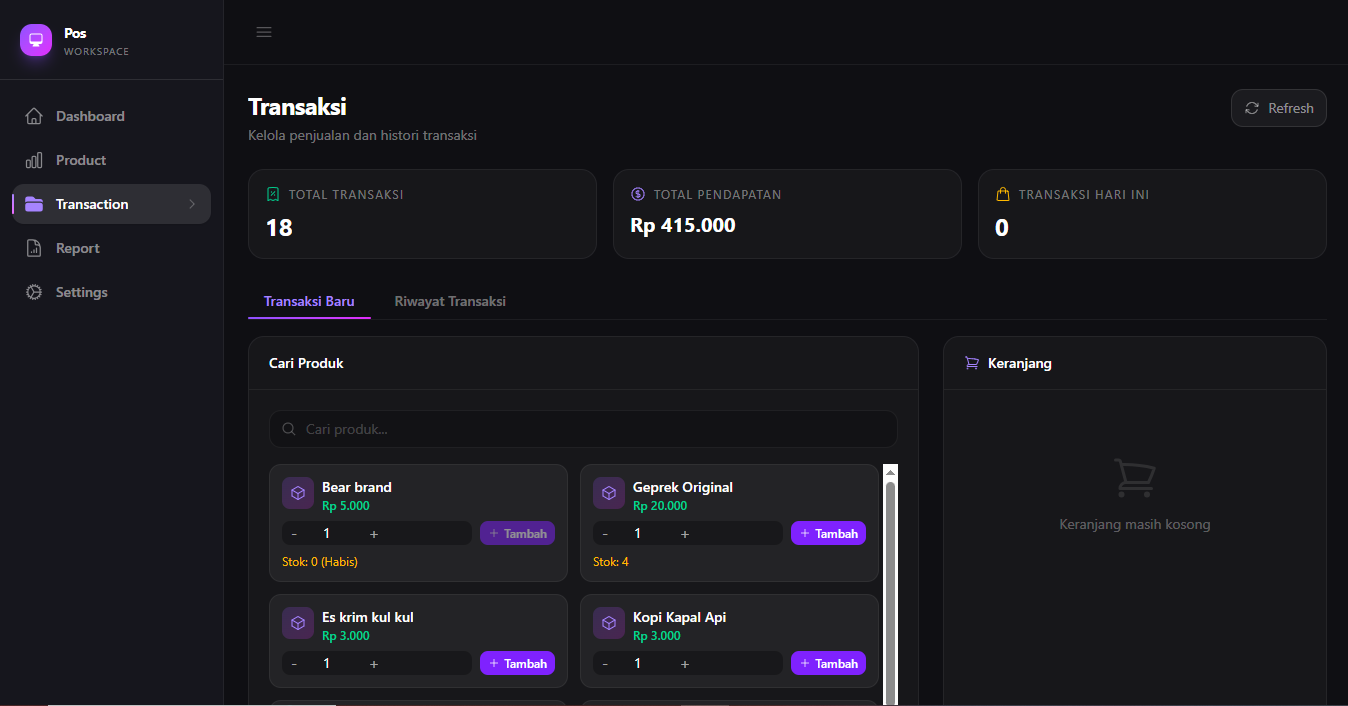
Modul Transaction menyediakan sistem point of sale lengkap untuk memproses penjualan dan mengelola riwayat transaksi bisnis Anda secara real-time.
Dua Mode Operasi
Modul ini terbagi menjadi dua tab utama yang dapat diakses dari halaman yang sama.
| Tab | Fungsi |
|---|---|
| Transaksi Baru | Membuat transaksi penjualan baru |
| Riwayat Transaksi | Melihat dan mengelola transaksi yang telah selesai |
Transaksi Baru
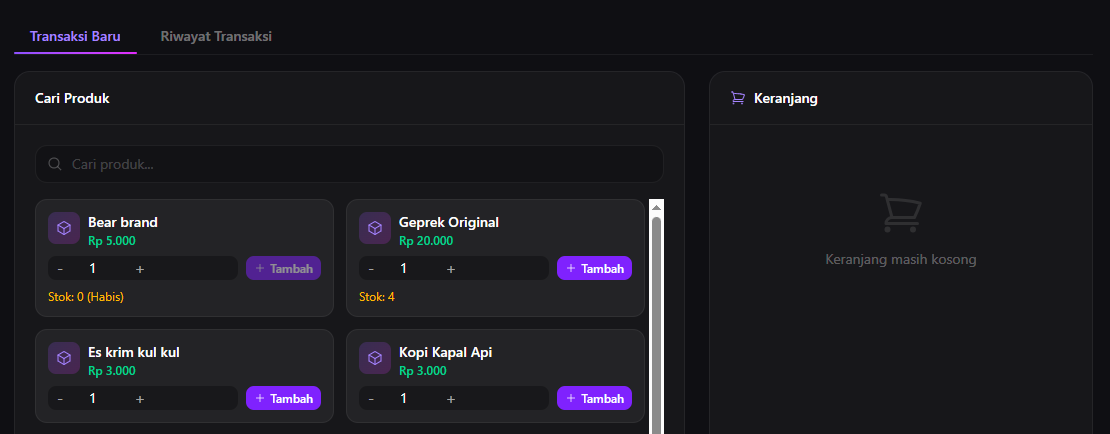
Halaman transaksi baru terdiri dari dua panel yang bekerja bersama: pencarian produk di kiri dan keranjang belanja di kanan.
Panel Pencarian Produk
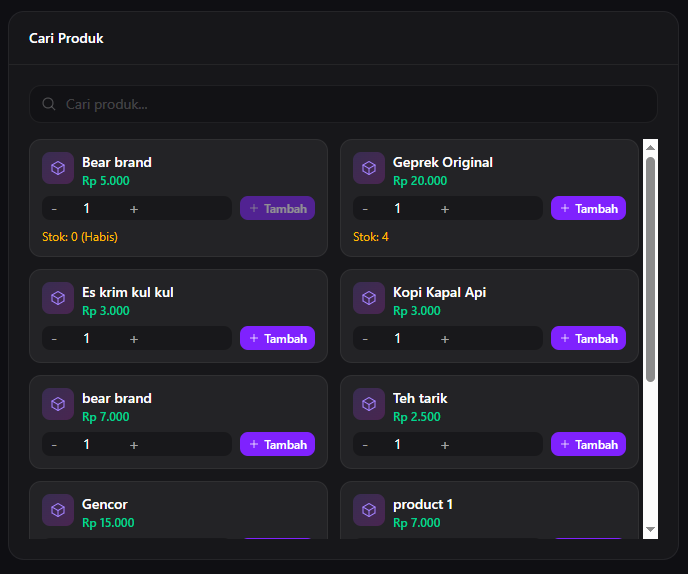
Panel kiri digunakan untuk mencari dan memilih produk yang akan ditambahkan ke keranjang.
- Pencarian real-time berdasarkan nama produk
- Tampilan grid produk dengan informasi harga dan stok
- Pengaturan kuantitas per produk sebelum ditambahkan
- Peringatan stok menipis (≤ 5) dan stok habis
- Validasi stok saat menambah produk ke keranjang
Panel Keranjang
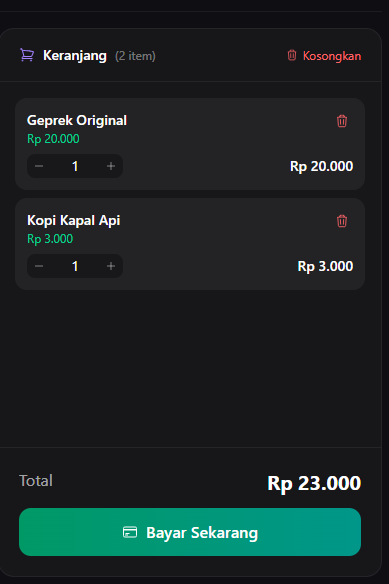
Panel kanan menampilkan semua produk yang telah dipilih beserta ringkasan pembayaran.
Setiap item dalam keranjang menampilkan nama produk dan harga satuan, kontrol kuantitas (tambah/kurang), subtotal per item, dan tombol hapus item.
Di bagian bawah keranjang tersedia total keseluruhan belanja, tombol kosongkan keranjang, dan tombol untuk memulai proses pembayaran.
Proses Pembayaran
Klik Bayar Sekarang untuk membuka modal pembayaran.
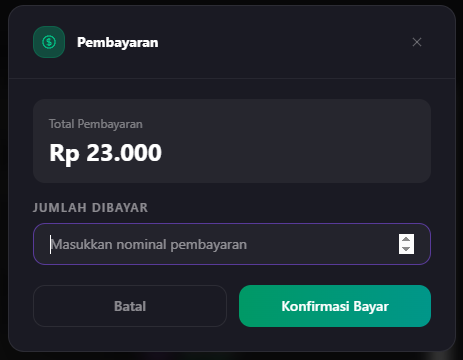
Modal pembayaran menyediakan fitur berikut:
- Menampilkan total yang harus dibayar
- Input nominal pembayaran dari pelanggan
- Validasi minimal pembayaran (tidak boleh kurang dari total)
- Perhitungan kembalian otomatis
- Indikator loading saat transaksi sedang diproses
Validasi Pembayaran
Nominal pembayaran tidak boleh kurang dari total belanja. Sistem akan menolak pembayaran jika nilai yang dimasukkan tidak mencukupi.
Riwayat Transaksi
Tab Riwayat Transaksi menampilkan seluruh transaksi yang telah selesai dalam bentuk tabel.
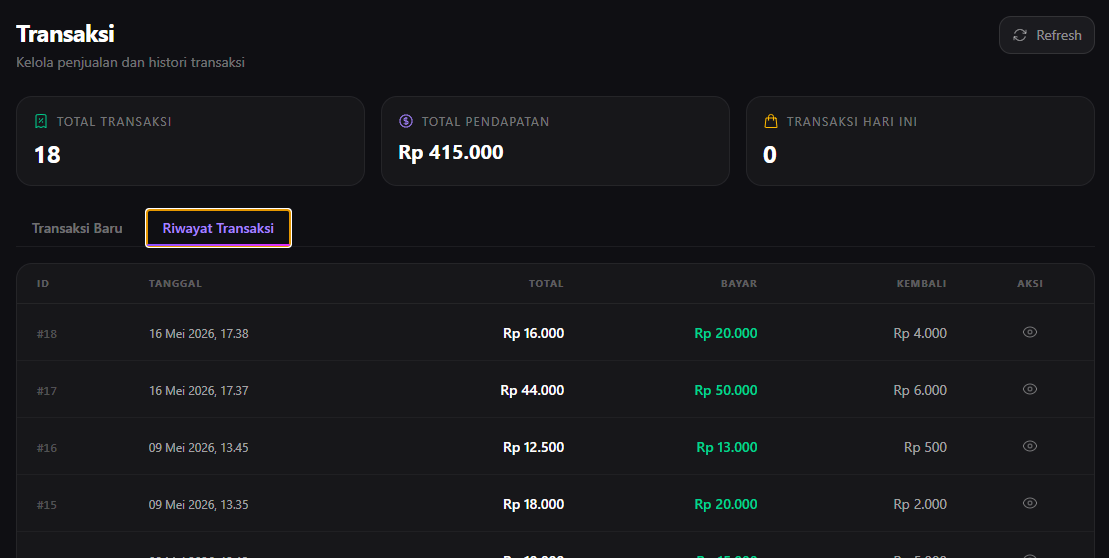
| Kolom | Informasi |
|---|---|
| ID | Nomor transaksi (format: #ID) |
| Tanggal | Waktu transaksi (DD MMM YYYY, HH:MM) |
| Total | Total nilai transaksi |
| Bayar | Jumlah pembayaran dari pelanggan |
| Kembali | Nominal kembalian |
| Aksi | Tombol detail transaksi |
Detail Transaksi
Klik tombol aksi pada baris transaksi untuk membuka modal detail.
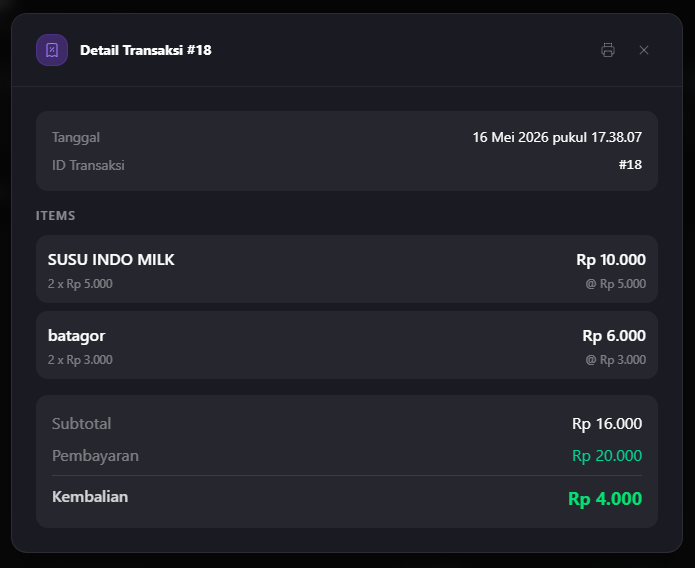
Modal detail menampilkan informasi lengkap transaksi:
- Informasi transaksi (ID dan tanggal)
- Daftar item yang dibeli (produk, kuantitas, harga, subtotal)
- Ringkasan pembayaran (subtotal, pembayaran, kembalian)
- Tombol cetak struk
Alur Transaksi
1. Cari produk  →  2. Atur kuantitas  →  3. Tambah ke keranjang
                                                    ↓
4. Ulangi untuk produk lain  ←  5. Kosongkan keranjang (opsional)
                                                    ↓
                                        6. Klik "Bayar Sekarang"
                                                    ↓
                                    7. Input nominal pembayaran
                                                    ↓
                            8. Validasi (minimal = total belanja)
                                                    ↓
                        9. Konfirmasi → Proses transaksi
                                                    ↓
                        10. Update stok produk otomatis
                                                    ↓
                11. Notifikasi sukses → Reset keranjang
                                                    ↓
                        12. Beralih ke tab Riwayat Transaksi
Loading & Error State
Loading State
Saat data sedang dimuat atau transaksi sedang diproses, sistem menampilkan skeleton loader atau indikator loading.
Error State
Jika terjadi kesalahan saat memproses transaksi atau mengambil data riwayat, sistem menampilkan notifikasi error beserta tombol reload.
Empty State
Jika belum ada riwayat transaksi, sistem menampilkan halaman kosong dengan panduan untuk memulai transaksi pertama.
Keyboard Shortcut
| Shortcut | Fungsi |
|---|---|
Ctrl + T | Buka Tab Transaksi Baru |
Ctrl + H | Buka Tab Riwayat |
Ctrl + F | Fokus Pencarian Produk |
Esc | Tutup Modal |
Tips Penggunaan
- Gunakan pencarian untuk menemukan produk lebih cepat saat melayani pelanggan.
- Periksa indikator stok sebelum menambah produk ke keranjang.
- Manfaatkan fitur cetak struk untuk memberikan bukti pembayaran kepada pelanggan.
- Cek tab Riwayat Transaksi untuk memverifikasi transaksi yang sudah selesai.